见微知著 · TheSignalwise

记录每一道灵光的信号,洞见背后的深刻逻辑。 在这里,我分享硬核而有趣的技术实践、天马行空的创意想法,以及点滴生活瞬间——让微小的信号汇聚成启发未来的智慧。

  • Claude Code提供程序员们喜爱的Cli方式进行交互式开发。但是默认的命令行终端只能接受文本,这导致,如果我们希望向大模型提交一些图片时,无法在Claude Code命令行中提交图片。

    本文档主要介绍:如何在命令行中向Claude Code提交图片信息

    结论:安装Cursor Cli,使用Ctl+V方式粘贴图片。(macOS环境)

    步骤1:在VS Code中安装Cursor Cli

    使用VS Code快捷键Command + Shift + P调出命令控制面板,输入命令:”>Shell Command”,点击“Install ‘cursor’ command”,完成cursor安装。

    步骤2:重启开发环境

    建议重启开发环境一次,让相关工具正常加载。

    步骤3:设置Cursor Cli为Claude Code开发IDE

    启动Claude Code命令行工具,执行/ide命令,然后选择Cursor作为默认IDE工具。

    步骤4:截图并在Claude Code命令行中使用图片。

    通过任何工具截图进入剪切板,然后在Claude Code Cli界面,使用Ctrl+V粘贴图片,记住,不是Command键。
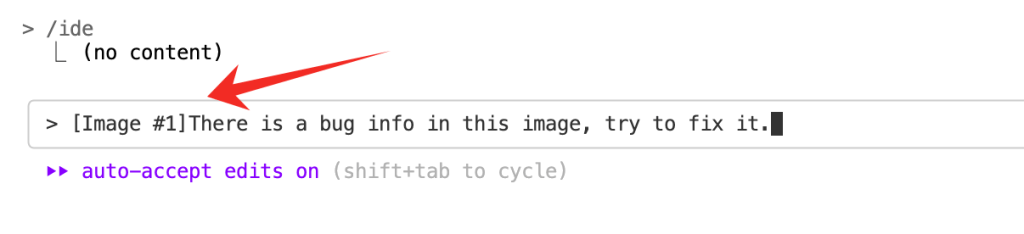
    到此,你就可以很方便地与Claude Code进行图片交互了。如果你还有如何Cursor或者Claude Code使用方面的问题,可以发出来大家一起探讨。

  • 这几天体验了Claude Code的编程过程,非常舒服。难怪很多标题党说要:“弃用Cursor”。

    作为墙内用户,首先关心的是如何使用Claude Code,毕竟默认这玩意儿是需要穿墙的。

    结论:配置环境变量HTTP_PROXY

    本文档介绍了两种配置方式,可以实现墙内用户基于代理服务器方式实现Claude Code访问。

    方案1:在Terminal中配置环境变量HTTP_PROXY

    chris@signalwise ~ % export HTTPS_PROXY=”http://127.0.0.1:8080″
    chris@signalwise ~ % claude

    当然,也可以设置bash,zsh的配置文件,实现持久生效。

    方案2:在Claude Code的配置中设置环境变量HTTP_PROXY

    如果你不喜欢环境变量的方式,还可以考虑直接编辑Claude Code配置文件”~/.claude/settings.json”。

    {
        "env": {
            "HTTPS_PROXY": "http://127.0.0.1:8080"
        }
    }

    以上两种方式,可以让你的Claude Code在工作中可以通过HTTP代理服务器正常工作。当然,如果仔细研究还有其他方案,例如Claude Code可以自定义大模型的Base URL和API KEY,这里也可以通过URL反向代理的方式,达到同样的效果。因为,我这里测试是使用Claude Pro绑定登录的,所以方案1和方案2最合适。

    最后,补充两个在测试过程中捕获到的域名:statsig.anthropic.comapi.anthropic.com

  • 欢迎使用 WordPress! 这是您的第一篇文章。 编辑或删除它,开启您的博客之旅。