见微知著 · TheSignalwise

记录每一道灵光的信号,洞见背后的深刻逻辑。 在这里,我分享硬核而有趣的技术实践、天马行空的创意想法,以及点滴生活瞬间——让微小的信号汇聚成启发未来的智慧。

  • 在 Ubuntu 上使用本地模式安装 Claude Code 的完整指南

    前言

    Claude Code 是 Anthropic 推出的命令行工具,让开发者能够直接从终端调用 Claude AI 来辅助编程任务。虽然官方推荐使用 npm install -g 进行全局安装,但在 Linux 系统上经常会遇到权限问题。本文将介绍一种更优雅的解决方案:使用本地模式安装 Claude Code,避免权限困扰的同时保持工具的完整功能。

    为什么选择本地安装?

    在 Ubuntu 等 Linux 系统上使用 npm 全局安装包时,经常会遇到 EACCES: permission denied 错误。虽然可以使用 sudo 解决,但这并不是最佳实践:

    • 使用 sudo 安装 npm 包可能导致后续的权限问题
    • 全局包污染系统环境
    • 难以管理不同版本的工具
    • 卸载时可能留下残留文件

    本地安装模式将 Claude Code 安装在用户目录下,完全避免了这些问题。

    安装步骤

    1. 创建本地安装目录

    首先,我们需要创建一个专门的目录来存放 Claude Code:

    # 创建 Claude 本地安装目录
    mkdir -p ~/.claude/local


    这个目录位于用户主目录下,确保我们有完整的读写权限。

    2. 安装 Claude Code 到本地目录

    使用 npm 的 --prefix 参数将 Claude Code 安装到指定目录:

    # 安装 Claude Code 到本地目录
    npm install --prefix ~/.claude/local @anthropic-ai/claude-code


    这个命令会将 Claude Code 及其所有依赞安装到 ~/.claude/local 目录下,完全不需要 sudo 权限。

    3. 配置环境变量

    安装完成后,我们需要将 Claude Code 的可执行文件路径添加到系统的 PATH 中:

    # 将 Claude Code 添加到 PATH
    echo 'export PATH=~/.claude/local/node_modules/.bin:$PATH' >> ~/.bashrc
    
    # 立即生效
    source ~/.bashrc


    4. 运行诊断工具

    Claude Code 提供了一个诊断工具来检查安装是否正确:

    claude doctor


    这个命令会检查 Claude Code 的安装状态、环境配置等信息。根据输出的提示,你可能需要进行一些额外的配置。

    5. 设置命令别名(可选)

    如果 claude doctor 提示你设置别名,可以按照提示在 ~/.bashrc 中添加相应的 alias。例如:

    # 在 ~/.bashrc 中添加别名
    echo 'alias claude="~/.claude/local/node_modules/.bin/claude"' >> ~/.bashrc
    
    # 重新加载配置
    source ~/.bashrc


    验证安装

    运行以下命令验证安装是否成功:

    # 查看 Claude Code 版本
    claude --version
    
    # 查看帮助信息
    claude --help
    
    # 运行一个简单的测试
    claude "写一个 Python 的 Hello World 程序"


    使用示例

    安装完成后,你可以在终端中直接使用 Claude Code:

    # 生成代码
    claude "写一个计算斐波那契数列的 Python 函数"
    
    # 分析代码文件
    claude "解释这个文件的功能" --file main.py
    
    # 调试错误
    claude "帮我修复这个错误" --file error.log
    
    # 代码重构
    claude "重构这段代码,使其更符合 Python 最佳实践" --file old_code.py


    故障排除

    问题 1:命令找不到

    如果运行 claude 时提示命令找不到,检查:

    # 确认 PATH 设置
    echo $PATH | grep -o ~/.claude/local
    
    # 手动运行完整路径测试
    ~/.claude/local/node_modules/.bin/claude --version


    问题 2:权限被拒绝

    确保安装目录有正确的权限:

    # 设置正确的权限
    chmod -R 755 ~/.claude/local


    问题 3:API 密钥错误

    如果遇到认证错误,重新设置 API 密钥:

    # 查看当前配置
    claude config show
    
    # 重新设置密钥
    claude api-key set YOUR_NEW_API_KEY


    卸载方法

    如果需要卸载 Claude Code,只需删除相关目录和配置:

    # 删除安装目录
    rm -rf ~/.claude/local
    
    # 从 .bashrc 中移除相关配置
    # 手动编辑 ~/.bashrc,删除包含 claude 的行
    nano ~/.bashrc


    总结

    通过本地模式安装 Claude Code 是一种优雅且实用的方案,它完全避免了 Linux 系统上常见的 npm 权限问题。这种安装方式不仅简单可靠,还便于管理和维护。整个安装过程只需要几分钟,就能让你在终端中享受 Claude AI 带来的编程辅助能力。

    相比于使用 sudo 进行全局安装,本地安装模式更加安全、灵活,是 Ubuntu 用户的理想选择。希望这篇指南能帮助你顺利安装并使用 Claude Code,提升你的编程效率!

    参考资源

  • 解读“稳锋计划”:一款针对加密市场的每周定投策略

    概要

    在这篇文章中,我们将详细介绍“稳锋计划”这款自托管的加密资产每周定投平台的核心策略。我们将探讨它的运作机制、优劣势、潜在风险,以及在极端市场状况下的应对思路。

    策略概述

    “稳锋计划”的核心是每周投入固定预算(例如每周100美元),并根据不同币种的涨跌幅来动态调整每周实际的投入比例。这种策略的好处在于:当市场大幅下跌时,可以在低位逐步建仓,而当市场平稳或上涨时,投入比例相对减少,避免在高位过度买入。

    优势与可控风险

    在这种策略下,每周投入的金额是有上限的,即使市场出现连续性的大幅下跌,你的资金投入是分批进行的,不会一次性全部投入,从而降低了单一时间点重仓的风险。当然,这也意味着当市场不满足特定条件时,并不是每周的预算都会被完全用完,收益可能相对温和,但长期来看,这是一种平衡风险与收益的稳健方式

    极端情况与策略调整

    在极端市场中,比如连续多周出现较大幅度的下跌(例如每周-7%),虽然你的策略会持续投入,但每周的投入仍是按比例递减的,不会导致巨额损失。用户需要有心理准备,这是一种长期定投策略,短期内可能会有浮亏,但从长期来看是为了在低位逐步建仓,平摊成本。

    结语

    “稳锋计划”旨在帮助中等偏激进的加密投资者,通过纪律性和分批投入来降低择时的焦虑和单点风险。它的策略设计让用户在波动市场中依然保持相对稳定的投资节奏,同时在极端情况下也具有一定的风险控制能力。

  • 介绍一下加密货币定投产品稳锋计划StableEdge

    过去几个月,我用一套“稳锋计划·stableedge”的定投方法做加密投资:95% 纪律性定投(DCA)+ 5% 灵活补仓资金。核心理念是:稳中有锋,攻守兼备

    新的项目地址将放在:https://stableedge.thesignalwise.com/

    接下来,我会把这套方法完全公开、从零搭建,带你一步步搭出一个可复用、可验证、可改进的定投系统。

    系列路线图(你将看到什么)

    第0期|收益透明披露

    • 我会先展示过去几个月的真实收益:资金曲线、月度收益表、最大回撤、与“只持有BTC”的基准对比。
    • 同时给出计算口径与数据来源,确保可复现。

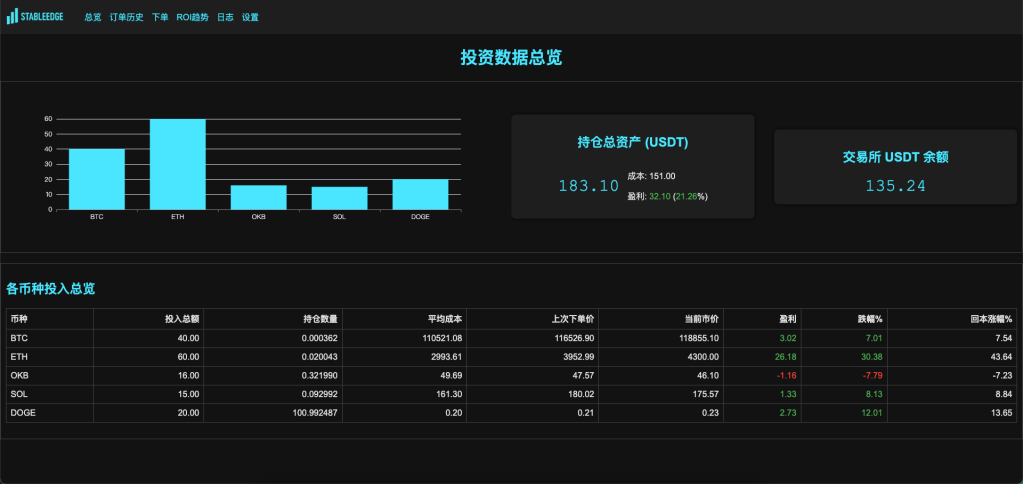
    过去两个月,整体上盈利:21.26%。当然这跟整个市场的上涨也有关系,但是本计划本来就是一个保守加灵活的定投策略,因此不担心短期的收益率。

    第1期|策略框架与边界

    • 详细讲清“95% DCA + 5% 战术补仓”的规则、触发条件与风控边界。
    • 定义“我不做什么”(不追热点、不加杠杆、不做合约)。

    第2期|数据获取与记录

    • 选定数据源与记录方式(价格、下单、仓位、费用)。
    • 先用表格模板与手动记录跑通;再过渡到自动化。

    第3期|回测与压力测试(最小可行)

    • 用历史数据对核心规则做回测:胜率、回撤、资金占用。
    • 重点看“回撤期的生存能力”。

    第4期|模拟盘与风控开关

    • 先跑模拟盘 2–4 周:验证下单频率、手续费影响、滑点假设。
    • 设置风控阈值与“暂停/减速”机制。

    第5期|自动化执行(基础版)

    • 把定投流程自动化:定时获取价格、计算下单量、生成下单请求。
    • 默认现货、无杠杆、限频,保守起步。

    第6期|5% 战术补仓模块

    • 明确“何时动用5%”:波动阈值/回撤阶梯/均值回归触发。
    • 只做“补”的艺术,不做“梭”的冲动。

    第7期|多币种与再平衡

    • 从单币扩展到组合:权重上限、相关性与再平衡周期。
    • 讲清“如何选币”“如何剔除”。

    第8期|可视化与周报体系

    • 做一个简洁的资金曲线 + 回撤曲线 + 月度表仪表盘。
    • 固化为「周报」:本周收益、回撤、交易笔数、异常事件。

    第9期|安全与合规清单

    • API 权限最小化、资金分舱、风控白名单。
    • 访问控制与密钥管理的最低标准。

    第10期|公开复盘与改进循环

    • 定期复盘:策略有效/失效的证据。
    • 收集反馈,逐步把“个人系统”升级为“可协作系统”。

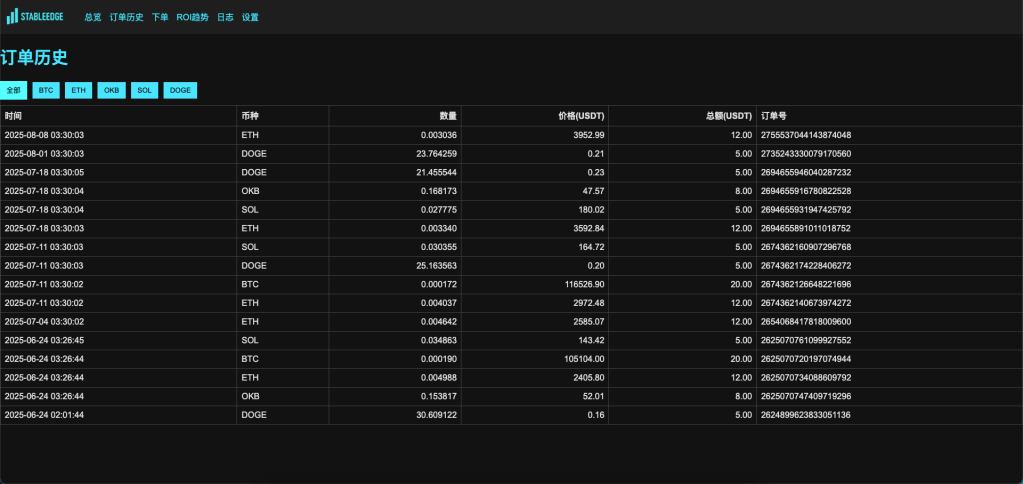
    附图1:稳锋计划过去几个月的订单交易记录

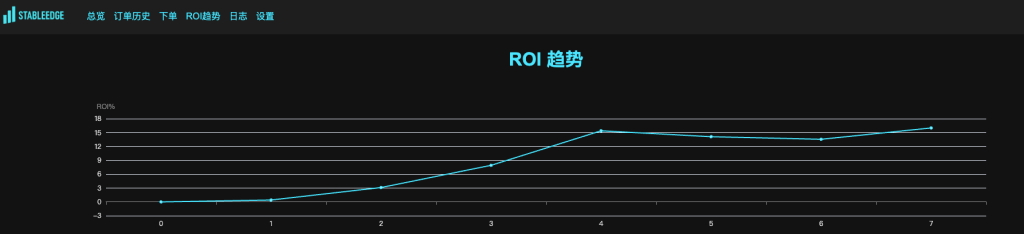
    附图2: 稳锋计划ROI趋势图

  • 通过 Cloudflare Access Tunnel暴露内网服务后如何增加访问控制策略

    相信你和我一样有这样的需求,在企业内网或者个人电脑中开发了一些Web应用,并且通过Cloudflare Access Tunnel暴露到了互联网可以让外部访问。但你此时很担心,暴露出去的Web应用没有任何安全控制机制,会被来自互联网的任何人访问到,此时你希望增强安全,尤其是对暴露到外网的服务增加认证。

    本文将通过一个实例,介绍如何配置Cloudflare网络访问控制策略,让你安全地暴露内网服务,为你的内网服务增加安全认证!

    在企业或个人开发环境中,通过 Cloudflare Access Tunnel 将内网服务暴露到互联网是一种常见的做法。以 server.thesignalwise.com 为例,假设你已成功将本地应用(如 http://127.0.0.1:9090)暴露到互联网,并希望增强安全性,避免未经授权的访问。那么,如何为这些暴露的服务配置访问控制策略呢?

    以下是配置访问控制策略的步骤和注意事项:

    1. 创建 Access 策略

    • 进入 Cloudflare Access 控制面板,选择已创建的应用(如 server.thesignalwise.com)。
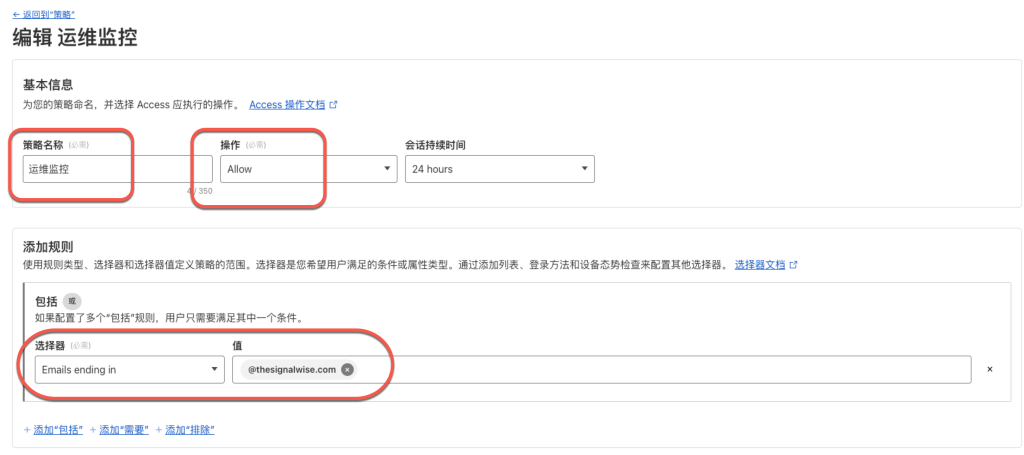
    • 在“策略”部分,点击“添加策略”来创建新的访问策略。为策略命名(例如“运维监控”),并选择策略类型(如“允许”)。
    • 设置会话持续时间,可以选择与应用程序的会话超时一致,或根据实际需求调整。

    2. 定义访问规则

    • 选择器与规则:在策略中配置选择器,定义访问范围。常见的选择器包括用户的电子邮件地址、IP 地址、设备状态等。例如,你可以设定规则只允许 @signalwise.com 结尾的邮箱访问。
    • “包括”和“排除”条件:可以根据用户属性或其他条件设置“包括”或“排除”规则,确保只有满足特定条件的用户能够访问。

    3. 选择身份验证方法

    • 你可以为用户选择多种身份验证方式,如 One-time PIN(默认)、 GITHUB、SAML 认证WARP 身份验证

    关于身份认证,可以通过设置菜单设置更多的认证方式:

    4. 创建应用(自托管-self hosted)

    创建一个自托管的应用,如:Server Monitor。

    5. 为应用绑定策略

    应用创建完成后,重新配置,选择【策略】,然后点击【选择已有策略】,此处选择之前创建的策略——“运维监控”。

    6. 配置应用启动器

    • 配置完策略后,在设置界面,设置应用启动器,创建策略,并选择之前创建的“运维监控”策略。

    7. 使用新的应用域名访问

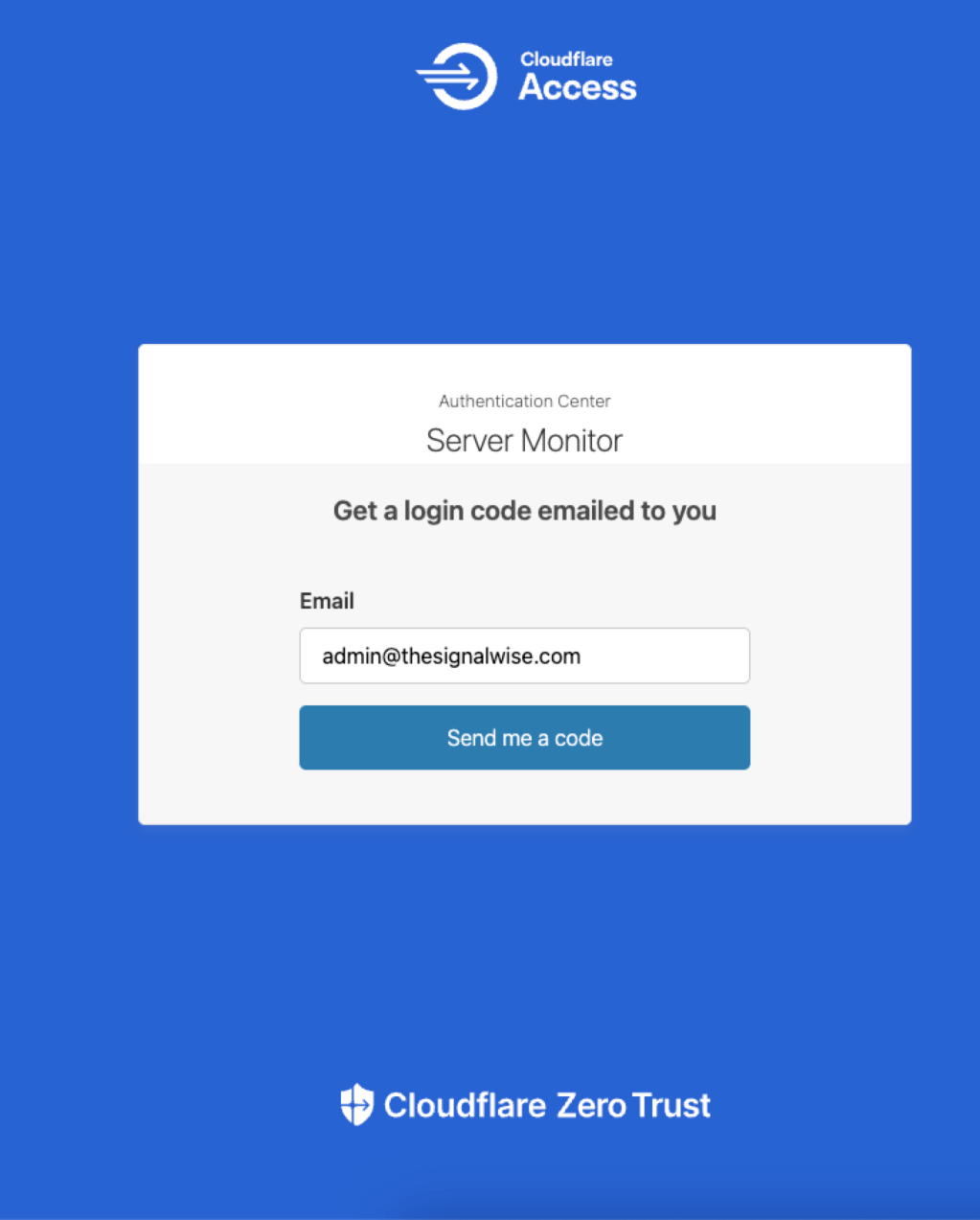
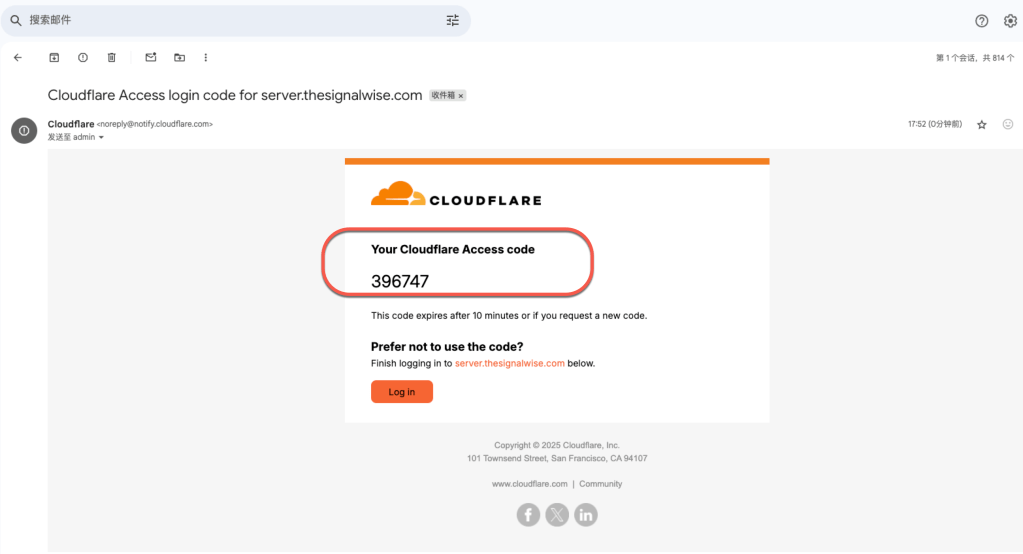
    浏览器访问 https://server.thesignalwise.com,接受Cloudflare认真挑战。以OTP为例,此处用户输入任何一个此前策略配置中可以接受的域名即可,如:admin@thesignalwise.com

    然后点击获取验证码,查看邮箱收到的邮件,获取验证码。

    输入验证码,即可完成认证,访问内网服务了。

    总结

    配置 Cloudflare Access Tunnel 的访问控制策略可以有效增强已暴露服务的安全性。通过定义策略、设置身份验证、选择合适的访问规则和会话管理,你可以确保只有授权用户才能使用互联网域名server.thesignalwise.com访问内网http://127.0.0.1:9090的内网服务,提升网络安全性。

  • 告别逐个登录:R2 Dashboard 让Cloudflare多账号R2存储管理一目了然

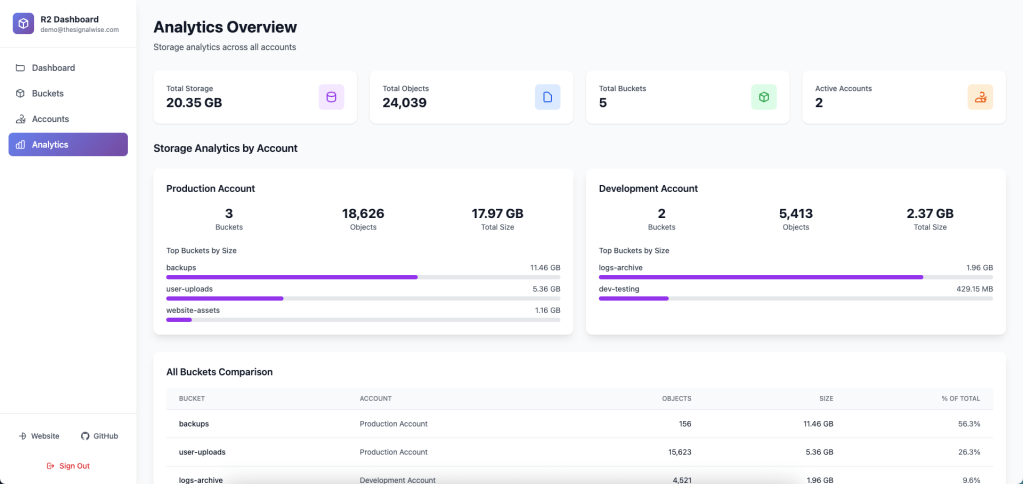
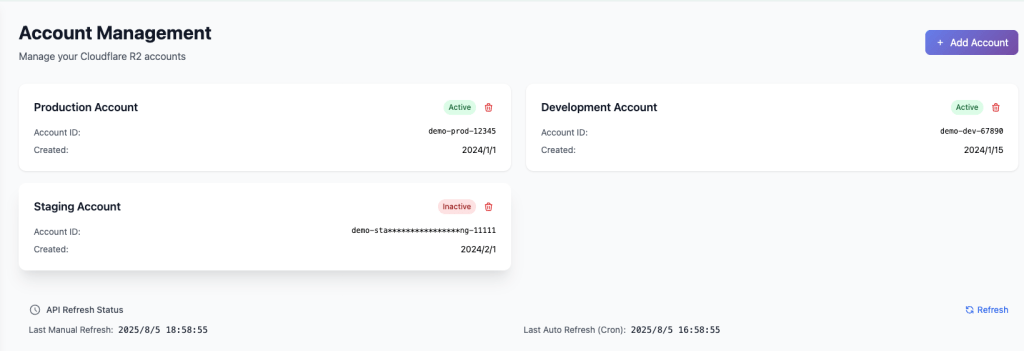
    如果你和我一样,手上有多个Cloudflare账号,并有多个存储桶在用。有时候就是想瞟一眼,看看空间是否还够用,但又不想逐个登录账号,可以考虑R2 Dashboard这款开源免费工具。

    🎯 解决的痛点

    作为开发者,我们经常会遇到这样的场景:

    • 多账号管理烦恼:公司账号、个人账号、测试账号…切换登录很麻烦
    • 存储监控盲区:不知道哪个bucket快满了,直到收到账单才发现
    • 数据分散难统计:想要了解整体存储使用情况需要手动汇总
    • 缺少可视化:Cloudflare控制台的数据展示相对简单

    🚀 R2 Dashboard 是什么?

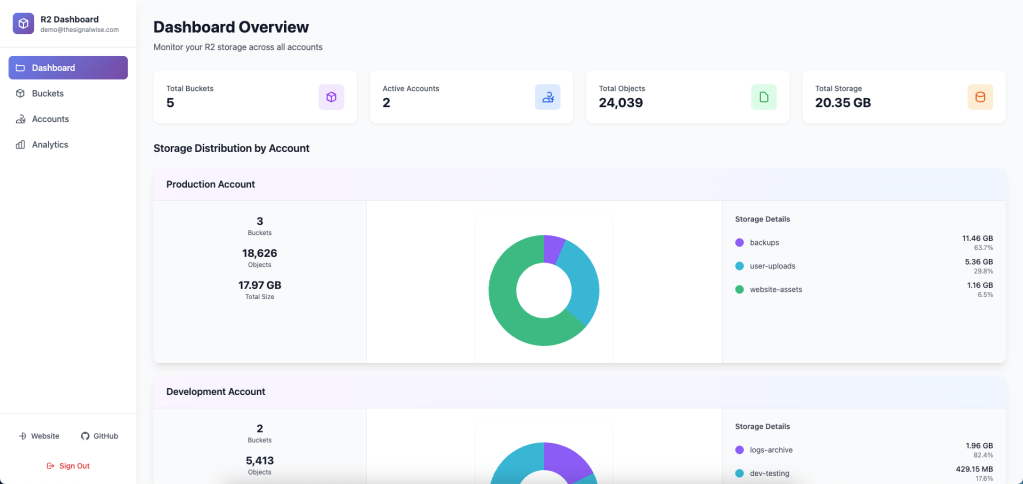
    R2 Dashboard 是一个基于 Cloudflare Workers 构建的开源存储管理仪表板,专门为解决多账号 R2 存储管理而生。它提供了统一的界面来监控和管理分布在不同 Cloudflare 账号下的所有 R2 存储桶。

    在线体验: https://r2.thesignalwise.com/

    • 演示账号:demo@thesignalwise.com
    • 演示密码:demo

    ✨ 主要功能亮点

    📊 统一数据面板

    • 一个界面查看所有账号的存储使用情况
    • 直观的图表展示存储分布和趋势
    • 实时显示对象数量、存储大小等关键指标

    🔐 安全可靠

    • 账号ID自动脱敏显示,保护隐私
    • API Token 加密存储在 Cloudflare KV 中
    • 只需要只读权限,不会修改你的数据

    ⚡ 性能优异

    • 基于 Cloudflare Workers,全球边缘节点加速
    • 智能缓存策略,避免频繁 API 调用
    • 缓存优先加载,秒开数据面板

    📱 响应式设计

    • 现代化的用户界面,支持深色模式
    • 完美适配桌面端和移动设备
    • 加载骨架屏,提升用户体验

    🛠️ 如何使用?

    1. 快速体验

    访问 演示地址,使用演示账号即可立即体验所有功能。

    2. 部署自己的实例

    # 克隆项目
    git clone https://github.com/thesignalwise/r2-dashboard
    cd r2-dashboard
    
    # 安装依赖
    npm install
    
    # 配置 Wrangler
    wrangler login
    
    # 设置密钥
    wrangler secret put CRON_SECRET
    
    # 部署
    wrangler deploy


    3. 获取 R2 API Token

    前往 Cloudflare 控制台创建 API Token,需要以下权限:

    • Account:Analytics (读取)
    • Workers R2:Data Catalog (读取)
    • Workers R2:Storage (读取)

    💡 使用体验

    我使用 R2 Dashboard 管理 3 个不同的 Cloudflare 账号,包含 15+ 个存储桶。以前需要:

    • 登录账号A → 查看存储 → 登出
    • 登录账号B → 查看存储 → 登出
    • 登录账号C → 查看存储

    现在只需要:

    • 打开 R2 Dashboard → 一眼看完所有数据

    最让我印象深刻的是:

    1. 加载速度极快:缓存策略很智能,数据秒开
    2. 界面很舒服:图表清晰,数据一目了然
    3. 手机也能用:出门在外也能快速检查存储状态

    🔥 技术特色

    边缘计算架构

    • 运行在 Cloudflare Workers 上,全球 200+ 数据中心
    • 冷启动时间 < 10ms,响应速度超快
    • 天然支持全球负载均衡

    智能缓存策略

    • Bucket 列表缓存 12 小时,减少 API 调用
    • 统计数据缓存 1 2小时,平衡性能与实时性
    • 缓存优先加载 + 后台异步刷新

    现代化技术栈

    • 前端:React 18 + TypeScript + Tailwind CSS
    • 后端:Cloudflare Workers + Hono 框架
    • 存储:Cloudflare KV
    • 图表:Chart.js

    🌟 适合谁使用?

    • 多账号用户:管理多个 Cloudflare 账号的开发者
    • 团队协作:需要统一监控存储使用的团队
    • 成本控制:希望及时了解存储费用的用户
    • 数据分析:需要存储使用趋势分析的场景

    🎉 总结

    R2 Dashboard 完美解决了多账号 R2 存储管理的痛点。作为一个开源项目,它不仅功能完善,而且部署简单,性能优异。如果你也有多账号存储管理的需求,强烈推荐试试这个工具。

    项目地址: Cloudflare R2 Dashboard
    在线体验: https://r2.thesignalwise.com/


    这个工具完全免费开源,如果觉得有用,别忘了给项目点个 ⭐ 哦!

  • 为什么我不推荐你使用大模型API中转服务

    很多用户为了图便宜,喜欢购买一些提供大模型API中转服务的。尤其是价格远低于市场价格的API服务。这些API服务通常使用中转方式,可以向用户提供价格更低,Token数量更多以及不会被大模型官网屏蔽的IP地址等服务。

    信息泄露

    我们都知道,当使用第三方API中转服务享受免费/低价服务的同时,中转的数据本身也是可以被API中转商完全看到的。也就是说,你想大模型请求的所有内容中转商理论上都能看到。所你,你是谁,你在做什么项目,你有什么新的创新,你的个人信息……这些都将一览无余。

    指令注入

    更重要的是,因为中转商同时掌握了大模型接口的请求和返回数据,因此如果中转商作恶,他们完全可以修改大模型返回内容。让大模型给你的Cursor、Claude Code等工具注入恶意指令,执行系统命令,完成更加隐蔽和有破坏力的目的。

    可能你会说,API中转商未必会作恶吧?那是你一厢情愿,据我的了解目前有这些问题:

    • 窃取项目敏感数据(你的各种登录凭据、密钥、密码、数据库连接信息等等)
    • 窃取你的商业机密(在建项目名称,最新的创新Idea等等)
    • 窃取数据资产(分析请求是否有数字资产密钥)
    • 窃取个人隐私(用户个人画像信息……想想你都问过大模型什么问题?)
    • 大模型指令注入
      • 读取系统文件
      • 执行系统命令
      • 下载木马软件
      • 执行勒索软件
      • ……

    我个人向来的建议是多花点钱,使用官方API服务,毕竟天下没有免费的午餐。总体来说,大平台主动作恶的可能性小,即使他们真的要作恶,首先针对的肯定不是你吧。最后,Cloudflare这样的网络基础设施,普通用户/企业,默认也只能是选择信任……

  • 单词雷电 – 太空射击英语学习 🌟 打开网页就能玩,完全免费! 单词雷电

    📱 游戏特色: • 🎯 太空射击 + 英语学习的完美结合 • 📚 涵盖初中、高中、四六级、考研词汇 • 🎵 沉浸式音效,学习不枯燥 • 📊 实时进度追踪,成就感满满 • 💾 智能存档,随时继续学习

    💡 学习原理: 在紧张刺激的射击游戏中记单词,利用肾上腺素提升记忆效果!每击毁一个敌机就掌握一个单词,寓教于乐的最高境界~

    🎲 适合人群: • 英语学习者(初中-考研) • 游戏爱好者想学英语 • 想要提升词汇量的同学 • 寻找有趣学习方式的人

    🔥 体验感受: 玩了一小时不知不觉记了50+单词!比死记硬背有效太多了!谁说学习一定要枯燥的?

    #英语学习 #单词记忆 #游戏化学习 #四六级 #考研英语 #学习神器 #寓教于乐 #词汇量 #英语游戏 #学习工具

    单词雷电官方网站:https://wordsthunder.com/

    单词雷电部分游戏截图:

  • 今天我们绝大多数编程的体验已经发生了很大的变化,其中最大的变化就是当我们使用AI编程软件的时候,提交给大模型任务由他去执行,但我们并不知道他什么时候完成。通常在大模型执行的时候,我们可能在做别的事情,等他们完成的时候,我们没办法第一时间发现。由此浪费了大量的时间。

    好在Claude Code现在提供了Hook功能,你可以在任务完成或者需要人工确认时执行特定的程序。由此,可以设置一个声音提醒。

    以macOS为例,我们在项目目录下,编辑文件.claude/settings.local.json,增加hooks参数,并配置“Stop”节点的命令,就可以在任务完成后进行语音播报啦。

    注意,编辑完配置文件后,重启启动Claude Code程序。你可以在Claude命令行中使用`/hook`手工设置。每一次设置应用后,都需要重启程序才能生效。

    {
      "hooks": {
        "Stop": [
          {
            "matcher": "",
            "hooks": [
              {
                "type": "command",
                "command": "afplay /System/Library/Sounds/Glass.aiff && say \"Claude Code 任务完成\""
              }
            ]
          }
        ]
      }
    }
    

    ps:根据实际测试,有时候并没有执行或者执行但是没有播放声音。

    最后,Claude Code官方对Hook的介绍材料:https://docs.anthropic.com/en/docs/claude-code/hooks#hook-execution-details

    有多个参数可以选择,可以根据实际情况发挥。

    Hook EventBehavior
    PreToolUseBlocks the tool call, shows error to Claude
    PostToolUseShows error to Claude (tool already ran)
    NotificationN/A, shows stderr to user only
    StopBlocks stoppage, shows error to Claude
    SubagentStopBlocks stoppage, shows error to Claude subagent
    PreCompactN/A, shows stderr to user only
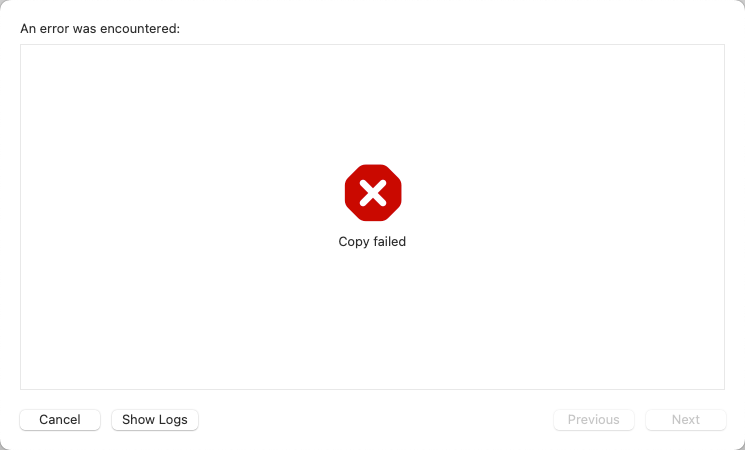
  • 本周升级了macOS系统(Swquoia)和Xcode(xcode-select version 2409.),结果导致,通过XCode->Archive打包App提交Apple Store审核时上传失败,报错信息只有“Copy Failed”。

    Distribute Appbao报错

    图片如下:

    XCode-Archive-Distributep-App-Copy-failed

    经查看,日志中有关键告警:rsync

    '/var/folders/66/x94m78f13zbghhgjdfvvp9jw0000gn/T/XcodeDistPipeline.~~~LGUpw2/Root'
    2025-07-10 08:59:36 +0000  rsync: on remote machine: --extended-attributes: unknown option
    2025-07-10 08:59:36 +0000  rsync error: syntax or usage error (code 1) at main.c(1802) [server=3.4.1]
    2025-07-10 08:59:36 +0000  rsync(65818): error: unexpected end of file
    2025-07-10 08:59:36 +0000  /usr/bin/rsync exited with 1
    2025-07-10 08:59:36 +0000  Step "<IDEDistributionCreateIPAStep: 0x3a2d0e710>" failed with error "Error Domain=IDEFoundationErrorDomain Code=1 "Copy failed" UserInfo={NSLocalizedDescription=Copy failed}"

    其中“rsync: on remote machine: –extended-attributes: unknown option”是关键信息。

    手工执行了一下rsync命令,发现的确存在该问题。

    rsync -avh --extended-attributes dev/ dev2/
    rsync: --extended-attributes: unknown option
    rsync error: syntax or usage error (code 1) at main.c(1802) [client=3.4.1]


    rsync 的版本是 3.4.1,可能在该版本中存在与 –extended-attributes 选项不兼容的情况。

    临时解决方案:卸载rsync

    后来参考文章:https://stackoverflow.com/questions/79570135/xcode-16-on-macos-sequoia-cant-upload-build-copy-failed 得到解决。

    brew remove rsync 
    Uninstalling /opt/homebrew/Cellar/rsync/3.4.1... (12 files, 1MB)
    ==> Autoremoving 2 unneeded formulae:
    popt
    xxhash
    Uninstalling /opt/homebrew/Cellar/popt/1.19... (10 files, 190.6KB)
    Uninstalling /opt/homebrew/Cellar/xxhash/0.8.3... (28 files, 543.9KB)
    

    重新执行“Distribute App”,成功!

  • Claudia是一个强大的 Claude Code 图形用户界面应用程序和工具包 – 创建自定义代理,管理交互式 Claude Code 会话,运行安全的后台代理等。

    本文档重点介绍如何在macOS环境通过自己编译方式安装Claudia,截止到目前官方没有提供可以直接使用的二进制文件。

    一、安装必备的工具

    Build组件安装

    安装Rust:

    curl --proto '=https' --tlsv1.2 -sSf https://sh.rustup.rs | sh
    

    安装burn

    curl -fsSL https://bun.sh/install | bash
    

    安装Git

    # Usually pre-installed, but if not:
    brew install git
    

    开始Build构建

    在完成上述基础环境安装后,建议退出shell,重新进来,加载各种环境变量配置,为接下来的编译工作扫除障碍。

    下载Claudia Cli源代码

    git clone https://github.com/getAsterisk/claudia.git
    

    开始构建

    cd claudia
    bun install
    bun run tauri build
    
    # The built executable will be in:
    # - macOS: src-tauri/target/release/bundle/
    

    bun install过程。

    最终Build成功。

    安装Build成功后的包文件,开始使用Claudia