有些朋友第一次装上 ChatGPT Atlas,充满期待地点开新世界大门,结果门没开,人倒是被提示吓了一跳:“你所在的国家或地区暂不支持。”听见这句话估计心态直接半折,仿佛花钱买了票却被拦在门口,只差保安没说一句“打个转再来”。
不过别慌,这种情况一般不是 Atlas 瞧不起你,而是你的网络环境比较「有性格」。尤其在某些局域网、公司专网、校园网、边界有点严的 ISP,Atlas 默认的网络请求没法直接出去。
解决方案其实非常古典:让它走代理服务器。
今天我们就用 macOS 来示范,告诉你怎么让 ChatGPT Atlas 走一条“人间正道是 proxy”的网络出口。
🧩 一、为什么 ChatGPT Atlas 需要代理?
Atlas 并不是一个浏览器插件,它本身就是个内置浏览器。它需要直接访问外网(包括模型网络、资源服务器等)。
如果你的网络环境:
- 出站访问管控严格
- DNS 被某些单位“照顾”过
- NAT 后面套了好几层神秘设备
- 或干脆你在一个“地理不大宽松”的地方
那么 Atlas 启动、联网检查、模型加载都会被卡住。
解决方法:给系统配置一个可出国的代理。Atlas 会自动使用系统代理。
🛠 二、macOS 下代理设置方法(以 HTTPS 代理为例)
1)打开 Wi-Fi 设置
系统设置 → 网络 → Wi-Fi → 点击当前连接(例如 Office)→ 详情…(Details)。
如果你找不到这个入口也没关系,macOS 的 UI 改来改去,反正目标就是找到这个网络的高级设置界面。
2)切到 Proxies 菜单
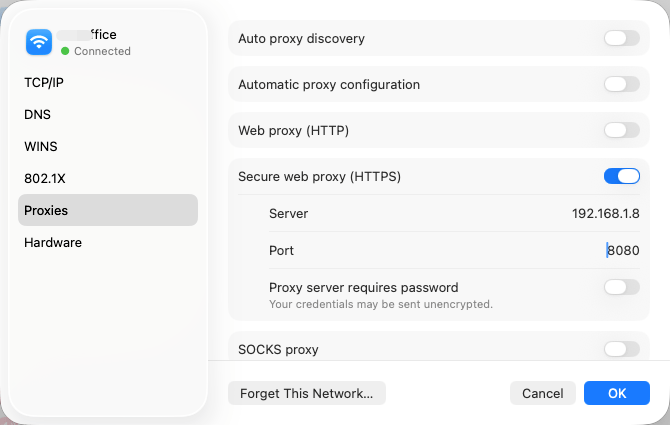
你会看到像截图里的这个界面:
- Auto proxy discovery
- Automatic proxy configuration
- Web proxy (HTTP)
- Secure web proxy (HTTPS)
- SOCKS proxy
我们今天用 HTTPS Proxy 示例。
3)打开 Secure Web Proxy (HTTPS)
把开关打开,然后填写:
Server: 192.168.1.8
Port:   8080
如果你的代理需要密码,可以勾选下面那项。
不过多数局域网里的代理都是透明或 IP 白名单,不需要账户。
⚠ 注意:
- 写错一个圈,Atlas 直接当场扑街。
- 如果代理本身不支持 CONNECT 方法,那也是白搭。
4)点击右下角 OK
再点一下“应用”。
这时整个 macOS 系统的 HTTPS 请求都会走代理,包括 ChatGPT Atlas 内置浏览器。
🚀 三、重新启动一下 ChatGPT Atlas
关掉 Atlas 再打开,它会自动按系统配置走代理。
这时候 Atlas 应该能顺利:
- 完成地区检查
- 加载账户信息
- 加载模型
- 正常联网搜索(如果你开了搜索权限)
- 正常访问网页与 API
如果你之前被告知“所在地区不支持”,问题多半已经烟消云散了。
🧪 四、常见问题排查
1)代理能上网,Atlas 却不行?
可能是你的代理只对 HTTP/HTTPS 做透明处理,但屏蔽了 WebSocket。
Atlas 需要 WebSocket 访问模型服务。
2)Atlas 依然提示地区限制?
有可能代理出口 IP 在它们的地理库里被标记为不受支持区域。换出口 IP。
3)你能上 Google…但 Atlas 还是连接失败?
公司防火墙可能拦了一些非标准端口。需要换 SOCKS5 或干脆自己建一个代理(如 sing-box、Haproxy forward proxy、Cloudflare Tunnel)。
🎯 五、结语:Atlas + Proxy = 自由呼吸
其实,用代理让 Atlas 工作,本质就是让它能呼吸到外面的空气。
在受限网络环境这是最简单的方式,不用改系统、不过多折腾,只需要配置网络层,让 Atlas 自己乖乖走系统代理。
对于很多公司员工、校园党、远程办公者,这种方式基本是必须的。
配好一次就能稳定使用 Atlas,对于生产力来说是质变。
 见微知著 · TheSignalwise
留下评论