Claude Code提供程序员们喜爱的Cli方式进行交互式开发。但是默认的命令行终端只能接受文本,这导致,如果我们希望向大模型提交一些图片时,无法在Claude Code命令行中提交图片。
本文档主要介绍:如何在命令行中向Claude Code提交图片信息。
结论:安装Cursor Cli,使用Ctl+V方式粘贴图片。(macOS环境)
步骤1:在VS Code中安装Cursor Cli
使用VS Code快捷键Command + Shift + P调出命令控制面板,输入命令:”>Shell Command”,点击“Install ‘cursor’ command”,完成cursor安装。

步骤2:重启开发环境
建议重启开发环境一次,让相关工具正常加载。
步骤3:设置Cursor Cli为Claude Code开发IDE
启动Claude Code命令行工具,执行/ide命令,然后选择Cursor作为默认IDE工具。

步骤4:截图并在Claude Code命令行中使用图片。
通过任何工具截图进入剪切板,然后在Claude Code Cli界面,使用Ctrl+V粘贴图片,记住,不是Command键。
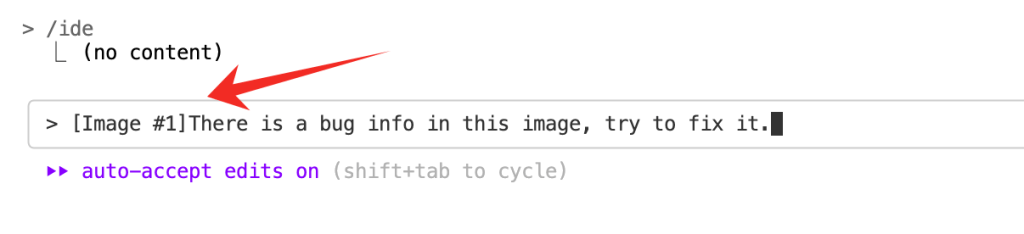
到此,你就可以很方便地与Claude Code进行图片交互了。如果你还有如何Cursor或者Claude Code使用方面的问题,可以发出来大家一起探讨。
 见微知著 · TheSignalwise
留下评论